Introducción
MQTT es un protocolo publish/subscribe. Los clientes nunca hablan directamente entre sí: publican mensajes en topics (cam/frontdoor/events) y un broker reenvía cada mensaje a quien esté suscrito en ese momento. Se diseñó para dispositivos con recursos limitados y conexiones poco fiables, y por eso está por todas partes en IoT. Un sensor alimentado por batería puede despertarse, hacer una lectura, publicar el dato y volver a dormirse. Si el mensaje lleva el flag retained, el broker guarda el último valor de ese topic y se lo entrega a cada nuevo suscriptor en cuanto se conecta.
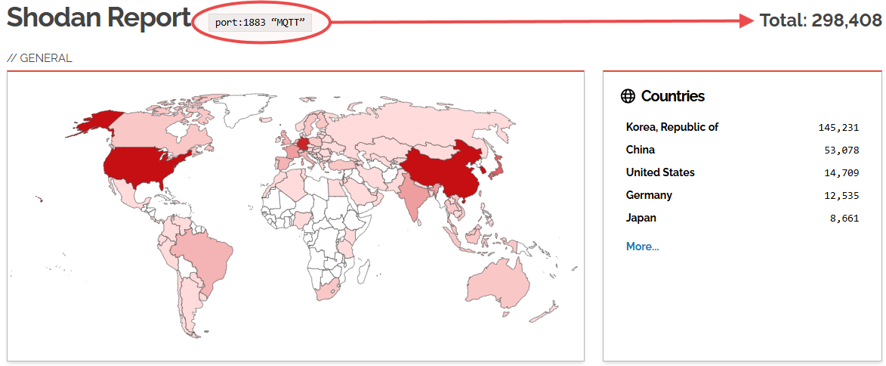
El protocolo no exige autenticación; eso depende de la configuración del broker. Mosquitto, el broker elegido para este laboratorio, rechaza por defecto las conexiones remotas anónimas desde la versión 2.0 (2020), así que hoy en día un broker abierto es una decisión del administrador. Algunos artículos sugieren que esa decisión sigue siendo demasiado habitual. Mi propia búsqueda en Shodan, port:1883 “MQTT”, devolvió 298.408 hosts el 2026-10-05. Aunque esto no demuestra nada, al recorrer los resultados aparecen topics $SYS expuestos, lo que apunta a una seguridad mal configurada. Motivo suficiente para montar este laboratorio.
La pregunta aquí no es si un broker abierto filtra información; la filtra. La pregunta es qué cambia realmente cada corrección. Lanzo el mismo ataque de lectura contra cuatro configuraciones del mismo broker: abierto, con contraseña y ACL plana, con ACL por identidad y con TLS mutuo. En cada una miro qué obtiene el atacante y qué queda reflejado en el log y en la red. No trato cómo se pueden obtener las credenciales; eso queda fuera del alcance de este artículo.
El laboratorio
El laboratorio completo está en FootholdLab MQTT_Lab Repo. El README tiene más detalles, pero aquí explicaré lo mínimo necesario para entender el resto del artículo.
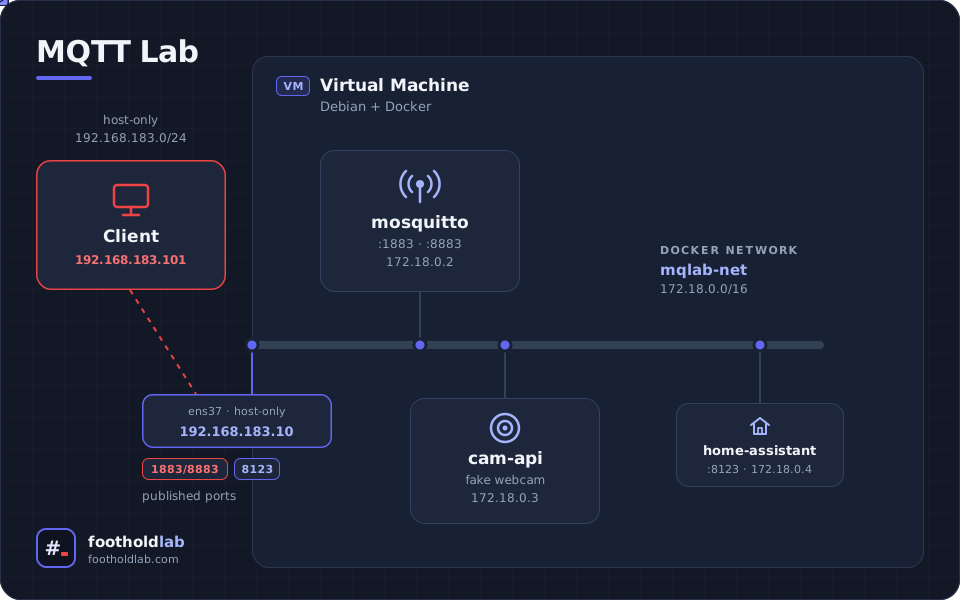
El laboratorio consta de dos VMs en una red privada. Una es el cliente (el atacante); la otra es un host Debian con Docker y tres contenedores: el broker Mosquitto, una webcam simulada y un tercero incluido para pruebas futuras, que no usaremos aquí.
Las IPs son:
192.168.183.10 -> Servidor Docker
192.168.183.101 -> El cliente
Docker tiene una red interna para el laboratorio: 172.18.0.0/16
 Nota importante:
En los resultados, Mosquitto puede aparecer con dos IPs según de dónde venga la información. La línea de comandos muestra solo la IP del servidor Docker; las capturas de red tomadas en el servidor Docker muestran las IPs internas de Docker.
La configuración es similar en todos los escenarios probados, aunque hay que hacer algunos cambios a medida que añadimos seguridad. Todo está explicado en el repositorio Git; en este artículo me centraré en los resultados.
Pruebas de laboratorio
Vamos a recorrer cuatro escenarios. Los detalles completos están en el repositorio de GitHub, pero aquí daré lo mínimo necesario para entender cada uno.
Sin contraseña
Mosquitto permite suscribirse a todos los topics usando “#”. MQTT trata # como wildcard, así que le decimos al broker que queremos recibirlo todo. Los topics que empiezan por $ son especiales y no se incluyen.
Comando
mosquitto_sub -h 192.168.183.10 -t '#' -v -F 'ret=%r %t %p'
Salida:
ret=1 cam/frontdoor/config {"name": "Front Door", "model": "LabCam 1000", "stream_url": "rtsp://admin:lab-fake-cam-pass@192.168.183.50:554/Streaming/Channels/101"}
ret=1 cam/frontdoor/status online
ret=0 cam/frontdoor/events {"event": "motion", "ts": 1791557788}
ret=0 cam/frontdoor/events {"event": "idle", "ts": 1791557793}
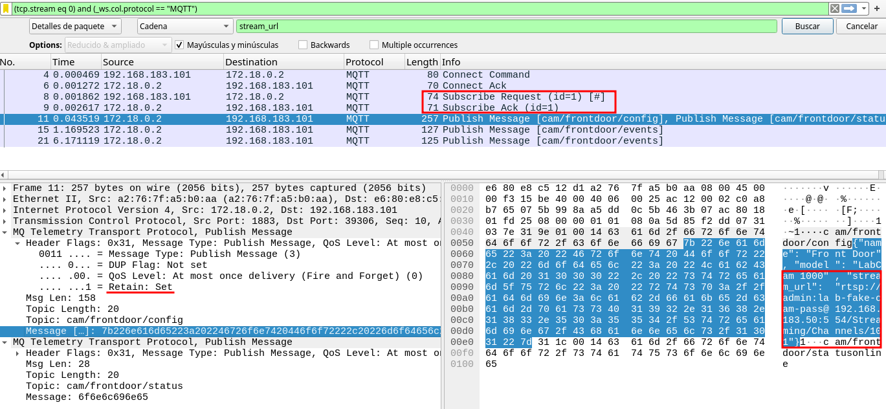
Como era de esperar, podemos suscribirnos sin contraseña. Los dos primeros mensajes son retained (ret=1); el resto son mensajes en directo. Lo normal es no encontrarse una URL de conexión con credenciales, pero sí podríamos encontrar información sobre dispositivos IoT que ayudaría a mapear la red. La clave es que MQTT tiene que estar protegido.
La imagen muestra el tráfico de la petición.
Otro topic al que podemos suscribirnos es $SYS/, donde el broker publica sus propios mensajes:
mosquitto_sub -h 192.168.183.10 -t '$SYS/#' -v
Salida:
$SYS/broker/version mosquitto version 2.1.2
$SYS/broker/uptime 1503 seconds
………………………
$SYS/broker/connections/socket/count 70
$SYS/broker/publish/messages/received 305
$SYS/broker/publish/messages/sent 464
He eliminado la mayor parte de la salida; no es más que una larga lista de estadísticas del broker.
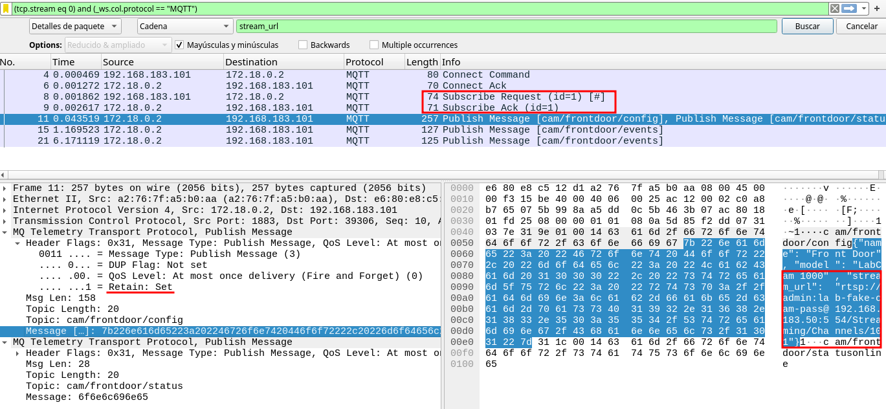
De nuevo, podemos verlo en Wireshark:
La última prueba será suscribirnos al topic de la cámara:
mosquitto_sub -h 192.168.183.10 -t 'cam/frontdoor/config' -v -C 1
Salida:
cam/frontdoor/config {"name": "Front Door", "model": "LabCam 1000", "stream_url": "rtsp://admin:lab-fake-cam-pass@192.168.183.50:554/Streaming/Channels/101"}
En este ejemplo obtenemos el mensaje retained que vimos antes. En un caso real sería más habitual recoger la información que envía la cámara, como estadísticas o alertas.
Es evidente que este tipo de configuración es pésima y necesita un buen hardening.
ACL básica
Mejoras en la configuración
En este escenario mantengo los mensajes retained, pero añado usuarios, contraseñas y una ACL. El usuario svc_cam está pensado para la webcam (nuestra cámara simulada) y svc_health para el health check. En este caso, Docker usa este usuario para comprobar el estado del contenedor.
# Camera service: owns its own subtree.
user svc_cam
topic readwrite cam/frontdoor/#

# Monitoring service meant to read health only
# misconfigured for the purpose of the test.
user svc_health
topic read cam/#
topic read $SYS/#
# Home Assistant user
# Also over-broad on cam (read cam/#) in this scenario.
user svc_ha
topic readwrite homeassistant/#
topic readwrite home/lab/#
topic read cam/#
He incluido un usuario svc_ha para Home Assistant, una aplicación open source de domótica. El papel típico de Mosquitto aquí es intercambiar mensajes entre Home Assistant y los dispositivos o sensores. Por ejemplo, un termómetro alimentado por batería se despierta y envía un mensaje con la temperatura. Home Assistant está suscrito al topic, así que el broker le reenvía el mensaje en cuanto llega.
Resultados del laboratorio
Empezamos con el mismo comando que en el primer laboratorio:
mosquitto_sub -h 192.168.183.10 -t '#' -v -d
Salida:
Client null sending CONNECT
Client null received CONNACK (5)
Connection error: Connection Refused: not authorised.
Client null sending DISCONNECT
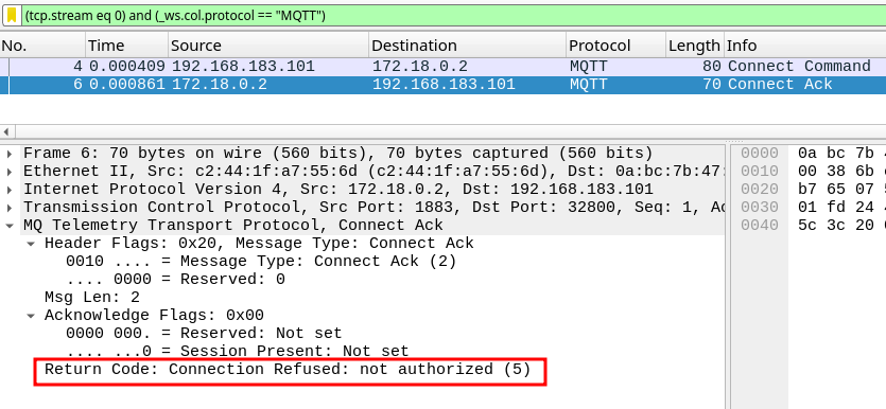
La nueva configuración funciona y ya no es posible el acceso anónimo. Esto es lo que muestra el log de Mosquitto (mosquitto.log):
2026-10-09T16:04:55: New connection from 192.168.183.101:32800 on port 1883.

2026-10-09T16:04:55: Sending CONNACK to auto-0CEEF93F-3896-B18A-DEED-2763476058CB (0, 5)

2026-10-09T16:04:55: Client auto-0CEEF93F-3896-B18A-DEED-2763476058CB [192.168.183.101:32800] disconnected: not authorised.
Las líneas corresponden a la conexión, la denegación y la desconexión.
La denegación es el 5 de (0, 5), que corresponde al return code del tráfico de red. Aunque el paquete parece una aceptación (Connect Ack), el return code es el que lleva el rechazo.
A continuación comprobamos el acceso a algo que la ACL permite:
mosquitto_sub -h 192.168.183.10 -u svc_health -P 'S3cret-health' -t 'cam/frontdoor/config' -v -C 1
Salida:
cam/frontdoor/config {"name": "Front Door", "model": "LabCam 1000", "stream_url": "rtsp://admin:lab-fake-cam-pass@192.168.183.50:554/Streaming/Channels/101"}
La ACL lo permite, pero lógicamente un servicio de salud no debería acceder a la configuración de la webcam. He introducido este error de configuración para mostrar lo importante que es definir bien los filtros.
Lo que muestra la red:
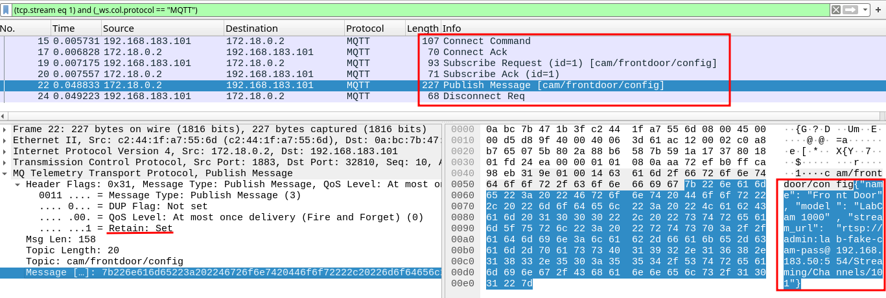
Se ve una conexión correcta, la suscripción, el mensaje publicado y, por último, la desconexión del cliente.
Vamos con una configuración de ACL más restrictiva.
ACL estricta
Ahora filtramos el topic de la cámara por client ID, lo que lo restringe a un cliente concreto. También quitamos a svc_health el acceso a la cámara. svc_ha hace de servidor que normalmente necesitaría acceder a la cámara para llevar la información relevante a un dashboard. Esta configuración tiene un problema de seguridad que no he explorado: %c representa el client ID, pero nada lo verifica. Cualquiera podría identificarse como frontdoor y acceder a los datos. Quizá forme parte de un laboratorio futuro.
# Any client may only touch the camera subtree matching its own client-id.
# camera connects with client-id "frontdoor" -> cam/frontdoor/#
pattern readwrite cam/%c/#

# Monitoring service: health topic and broker stats only. No camera access.
user svc_health
topic read health/#
topic read $SYS/#
# Home Assistant: own namespace. Reads only camera EVENTS, never config.
user svc_ha
topic readwrite homeassistant/#
topic readwrite home/lab/#
topic read cam/+/events
En este punto también desactivamos los mensajes retained. El único motivo es ver la diferencia: en un entorno donde los dispositivos se conectan en cualquier momento para leer algo compartido anteriormente, desactivarlo no tiene sentido, pero veamos qué implica. Lo hacemos con la siguiente línea en mosquitto.conf: retain_available false
También hay que modificar nuestra webcam simulada para que envíe los mensajes con retain a 0; si no, el broker los rechaza. Las dos versiones del script están en GitHub.
Pruebas
Intentamos suscribirnos al topic de eventos como Home Assistant. El ‘+’ representa un nivel del topic. Este comando debería funcionar porque lo permitimos en la última línea de la ACL. De lo contrario, estaría limitado a los topics de su client ID.
mosquitto_sub -h 192.168.183.10 -u svc_ha -P 'S3cret-ha' -t 'cam/+/events' -v -W 8
Salida:
cam/frontdoor/events {"event": "motion", "ts": 1791543904}
cam/frontdoor/events {"event": "idle", "ts": 1791543909}
Timed out
Vemos el paquete de conexión, la petición de suscripción, el ACK del broker y cómo el broker reenvía los mensajes que llegan de la cámara.
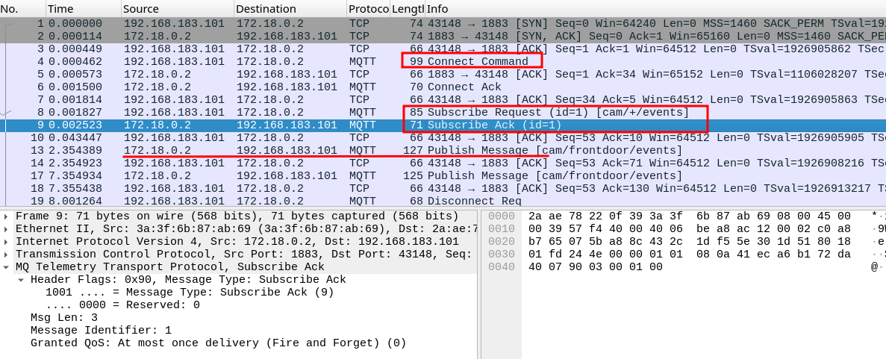
Termina con un timeout, que es lo que fijamos con el flag -W.
Probemos a suscribirnos a algo que no tenemos permitido leer, usando credenciales válidas.
mosquitto_sub -h 192.168.183.10 -u svc_health -P 'S3cret-health' -t 'cam/#' -v -W 8
El comando no devuelve nada: ni datos ni errores.
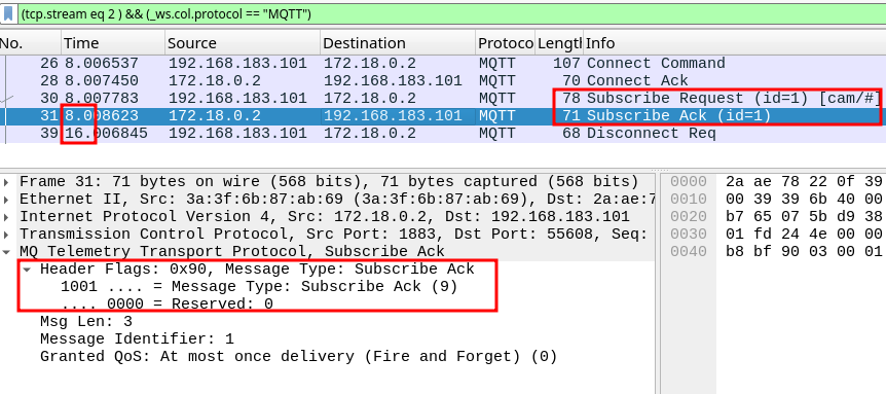
La red muestra lo que ocurre: el cliente se suscribe y el broker lo acepta, pero no se envía ningún mensaje. El broker aplica la ACL al entregar los mensajes a los suscriptores, no al aceptar la suscripción.
El siguiente comando publica un mensaje como si fuera la cámara, pero con el flag retain activado (parámetro -r). Como hemos desactivado esta opción en el broker, no debería aceptarlo.
mosquitto_pub -h 192.168.183.10 -u svc_cam -P 'S3cret-cam' -i frontdoor -t cam/frontdoor/config -m x -r -q 1 -d
Salida:
Client frontdoor sending CONNECT
Client frontdoor received CONNACK (0)
Client frontdoor sending PUBLISH (d0, q1, r1, m1, 'cam/frontdoor/config', ... (1 bytes))
Error: The connection was lost.
El broker acepta la conexión, pero el cliente devuelve un error. Ya sabemos por qué, pero veamos la red:
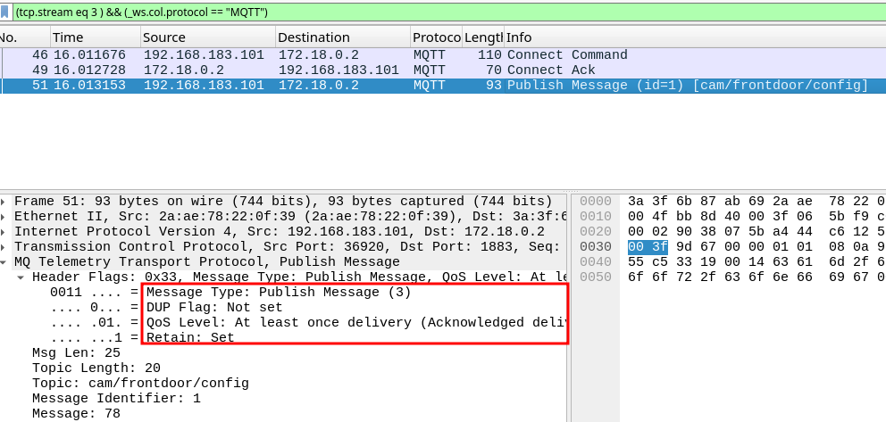
El cliente está conectado, pero el broker cierra la conexión y el cliente informa de un error.
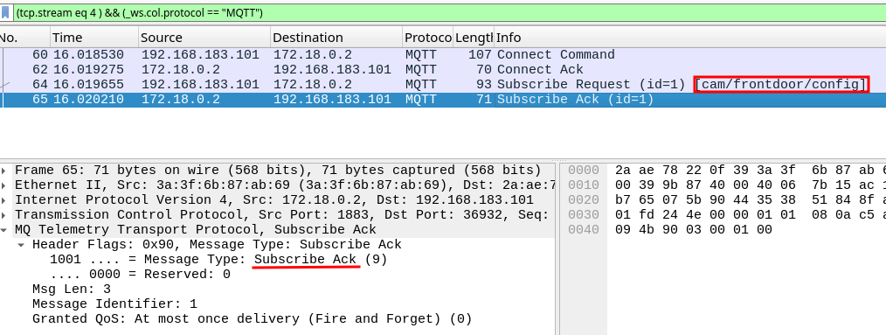
Una última prueba para ver si podemos leer los secretos como en las pruebas anteriores:
mosquitto_sub -h 192.168.183.10 -u svc_health -P 'S3cret-health' -t 'cam/frontdoor/config' -v -C 1
Esta vez no vemos nada. El mensaje que buscamos no está almacenado, ya que hemos quitado la opción retain. Pero aunque lo estuviera, este usuario no tendría acceso por la ACL.
En el tráfico de red vemos, como en la segunda prueba, que podemos suscribirnos pero no se recupera ningún mensaje. Con esta configuración de ACL los secretos están más seguros.
Configuración TLS
Este escenario requiere varios cambios, descritos con más detalle en GitHub. En resumen:
- Crear los certificados. Hay un script disponible.
- Actualizar la configuración para activar TLS, añadir el puerto 8883 e indicarle a Mosquitto la ruta de los certificados.
- Modificar el código de nuestra webcam simulada para que use los certificados y pueda enviar mensajes.
Hay que tener en cuenta que mantenemos el puerto 1883 expuesto en Docker para poder probar los escenarios anteriores, pero en un entorno real debería estar cerrado. Probemos los siguientes comandos de los laboratorios anteriores:
mosquitto_sub -h 192.168.183.10 -u svc_health -P 'S3cret-health' -t 'cam/#' -v -W 5

mosquitto_sub -h 192.168.183.10 -u svc_cam -P 'S3cret-cam' -i frontdoor -t 'cam/frontdoor/#' -v -W 5

mosquitto_pub -h 192.168.183.10 -u svc_cam -P 'S3cret-cam' -i frontdoor -t cam/frontdoor/config -m 'x' -r

mosquitto_sub -h 192.168.183.10 -u svc_health -P 'S3cret-health' -t 'cam/frontdoor/config' -v -C 1
La respuesta es exactamente la misma en los cuatro casos:
Error: Connection refused
Es lo esperado, porque el broker está configurado solo para TLS. En el tráfico, el cliente envía un SYN y el broker cierra la conexión con RST, ACK.
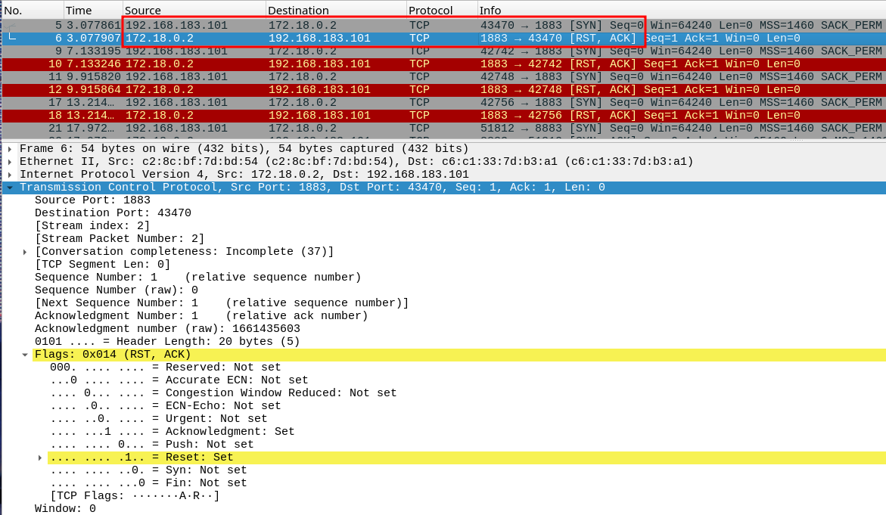
Ahora comprobamos qué pasa con una petición válida:
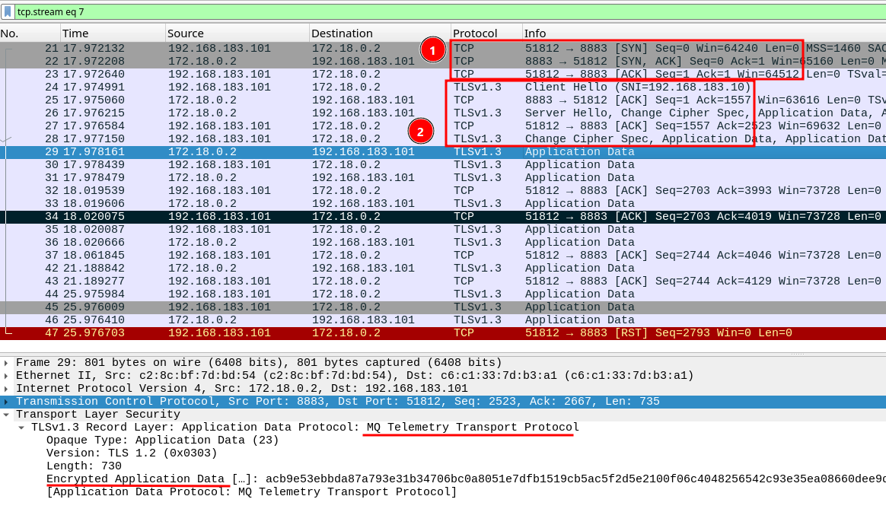
mosquitto_sub -h 192.168.183.10 -p 8883 --cafile certs/ca.crt --cert certs/svc_ha.crt --key certs/svc_ha.key -t 'cam/+/events' -v -W 8
Salida:
cam/frontdoor/events {"event": "idle", "ts": 1791576033}
cam/frontdoor/events {"event": "idle", "ts": 1791576038}
Timed out
En este caso recibimos los mensajes del topic de eventos. Lo más interesante es el tráfico: vemos completarse el three-way handshake de TCP y después el handshake TLS que establece la conexión cifrada. A continuación llegan los paquetes “Application Data”, que transportan el tráfico MQTT que ya no podemos leer.
En este escenario la identidad va ligada al certificado, que se puede configurar para mejorar la gestión de identidades.
Con esta configuración reducimos mucho los riesgos.
Conclusión
Analizando el comportamiento de Mosquitto con distintas configuraciones, podemos identificar algunas debilidades que un atacante podría aprovechar. La receta para maximizar la seguridad es conocida: buena configuración, cifrado y credenciales protegidas. Este protocolo se usa a menudo en instalaciones domóticas que pueden tener un gran número de sensores, lámparas, interruptores, cámaras y cualquier otra cosa gestionada en remoto. Comprometer cualquiera de ellos puede dar acceso al broker. Cada parámetro cierra una puerta y puede abrir otra. La seguridad no es la configuración más estricta, sino la combinación adecuada para la función de tu broker.
Si has llegado hasta aquí, gracias por leer. No dudes en dejar comentarios, críticas o recomendaciones.
:wq